E-Mail Einrichten
Sie möchten Ihre E-Mails auch auf Ihr Smartphone oder andere Webmail-Programme einrichten? Das bringt viele Vorteile für Sie, denn so bekommen Sie alle Ihre E-Mails direkt auf Ihr Smartphone und müssen sich nicht ständig auf Webmail einloggen und E-Mails abrufen. Nachdem Sie Ihre E-Mail eingerichtet haben, werden dann alle E-Mails auf Ihrem Smartphone zeitgleich aktualisiert, so verpassen Sie nie eine E-Mail.
Die Einrichtung Ihres E-Mail-Kontos ist nicht unbedingt nötig, Sie können sich auch direkt auf Ihr Webmail via URL-Link einloggen. Jedoch werden Sie nicht über neue E-Mails benachrichtigt. Deshalb empfehlen wir, Ihre E-Mail-Adresse einzurichten, damit Sie jederzeit über neue E-Mails informiert werden.
Das benötigen Sie:
Nachdem Ihr Projekt abgeschlossen wurde, bekommen Sie alle Unterlagen. Unter den Unterlagen suchen Sie nach dem Server-Zugangsblatt und laden Sie dieses PDF herunter. Hier zeigen wir Ihnen, was Sie benötigen, wie es geht und welches Programm benötigt wird.
Welches Programm?
Für Ihr Smartphone empfehlen wir das Programm Microsoft Outlook, (für iPhone hier klicken) das Sie in Google Play finden. Für Ihren PC empfehlen wir Mozilla Thunderbird.
Und so geht es:
Bitte befolgen Sie jeden Schritt sehr genau, da es sonst möglicherweise nicht funktionieren wird! Sie benötigen folgende Daten, die Sie unter Mailserver Einstellungen finden:
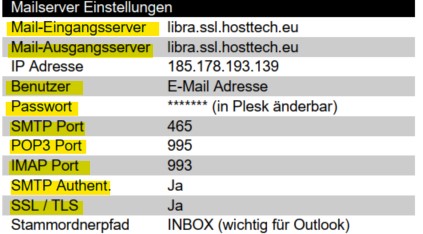
Mail-Eingangsserver
Beispiel: libra.ssl.hosttech.eu
Mail-Ausgangsserver
Beispiel: libra.ssl.hosttech.eu
Benutzer
Hier geben Sie die E-Mail-Adresse an, die Sie für das Webmail verwenden möchten.
Passwort
Geben Sie das Passwort Ihrer E-Mail an!
SMTP Port
Geben Sie den SMTP Port an. Beispiel: 465
POP3 Port oder SMTP Port?
POP3 lädt alle E-Mails auf Ihren PC und werden aus dem Server gelöscht. Diese Methode empfehlen wir nicht!
SMTP lädt Ihre E-Mails auf Ihren PC, löscht die E-Mails aber nicht aus dem Server. So sind die E-Mails auch immer aus allen Geräten abrufbar.
SMTP Authent. & SSL / TLS
Diese müssen sie mit Ja auswählen!
Schritt für Schritt:
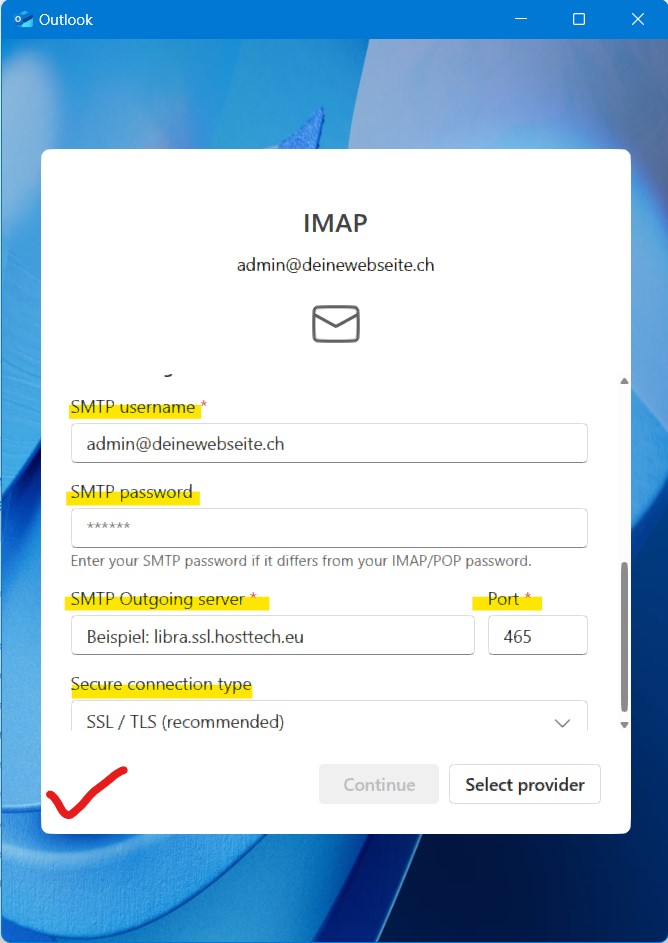
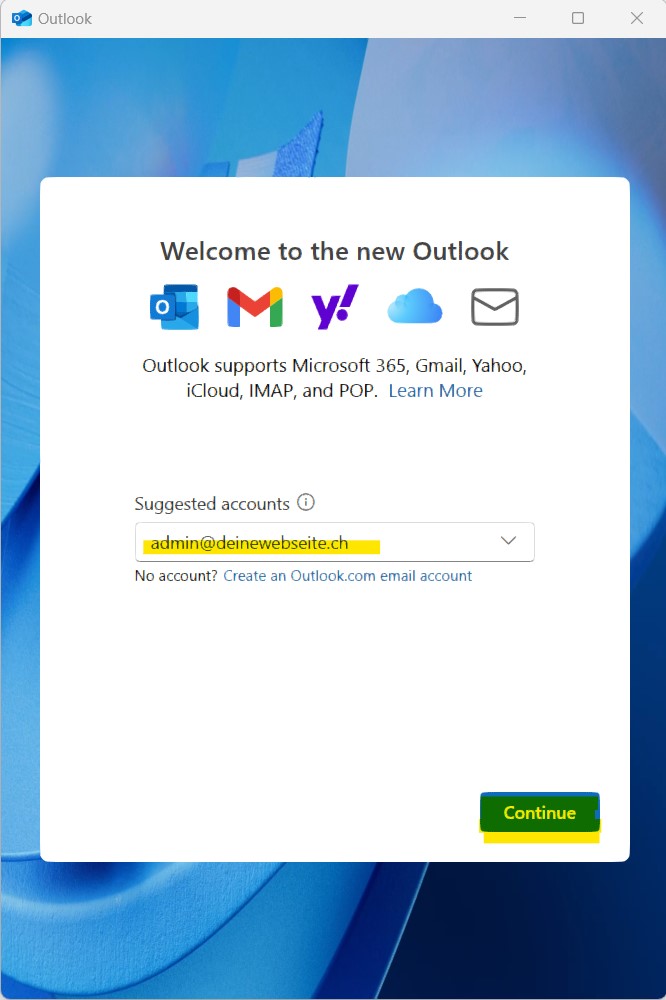

Hat das geklappt?
Wenn Sie alles befolgt haben, dann müsste das geklappt haben. Ansonsten prüfen Sie die angegebenen Angaben nochmals nach Fehlern, wie Password usw.
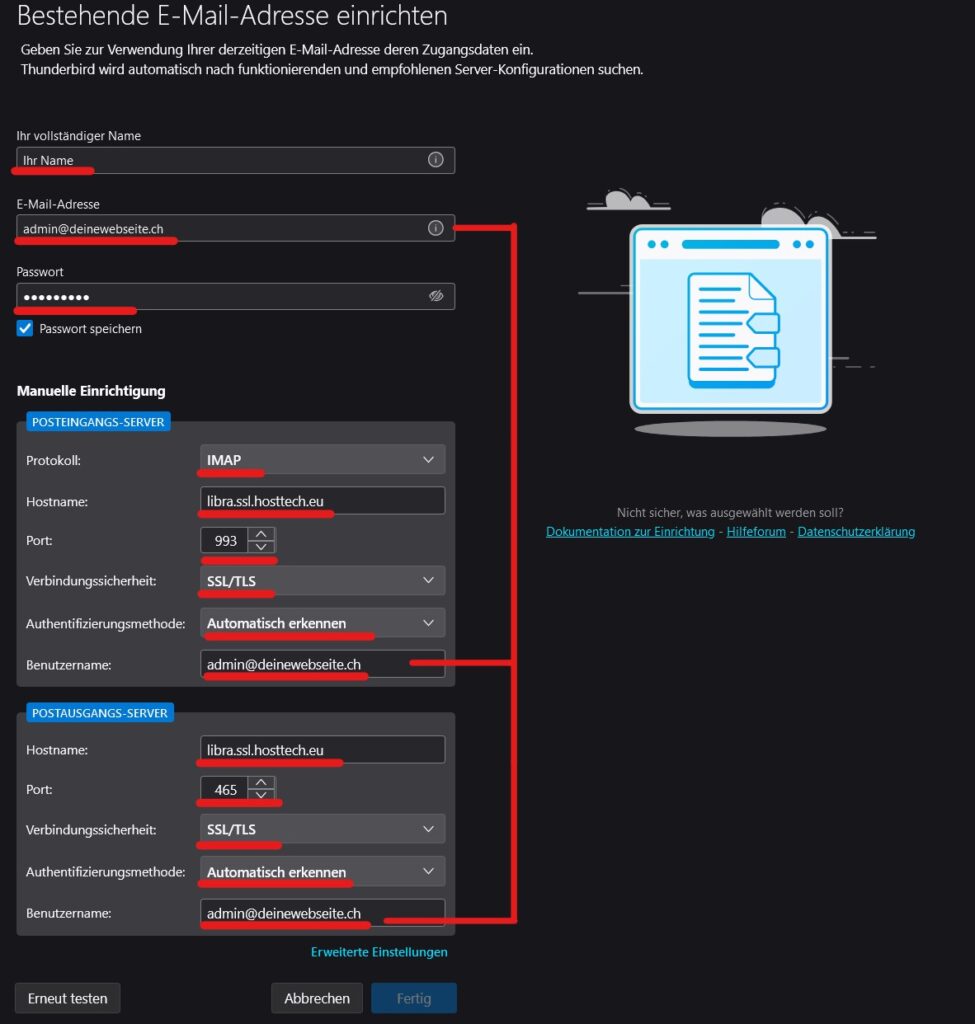
So sieht es bei Mozilla Thunderbird: